メールクライアントソフトの設定
- メールクライアントソフトの設定
- Gmail
- Gmail(ブラウザ版)の設定
- Gmail(iOS版)の設定
- Gmail(Android版)の設定
- Windows
- Outlook2021(Outlook for Microsoft 365) の設定
- Outlook2016の設定
- Outlook2013の設定
- Outlook2010の設定
- Outlook2003の設定
- Windows Live Mail 2012 の設定
- Windows Live Mail 2011 の設定
- Windows Live Mail 2009 の設定
- Thunderbird の設定
- Macintosh
- Mac(OS 10.12~) Mailの設定
- Mac(OS X 10.9)Mailの設定
- Outlook 2016 for Macの設定
- スマートフォン・タブレット
- iPhone/iPad(iOS)の設定
- Outlookアプリ(iOS 14.X)の設定
- Outlookアプリ(Android)の設定
- セキュリティー
- POP over SSLの設定
- プロバイダーの送信サーバーが利用できない方
- SMTP AUTHの設定(OutlookExpress6.0)
- SMTP AUTHの設定(Macintosh Mail)
- FTPクライントソフトの設定
- アプリケーションの設定
- コントロールパネル
- ビジネスメール
メールクライアントソフトの設定
SMTP AUTHの設定(Macintosh Mail)
SMTP AUTH はメール送信の際、ユーザー認証機能を追加する設定です。
また、SMTP に SSLを組み込んでいます(SMTP over SSL)のでOutlook Expressなどのメールソフトと
当社サーバーの間に流れるデータは暗号化されます。SMTP AUTH と SMTP over SSL は併せてお使いください。
以下にMacintosh Mailの設定方法をご案内します。
 アカウントを登録する
【複数アドレスの設定方法】
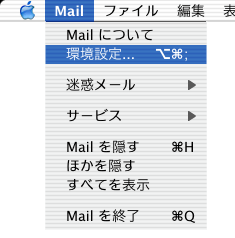
「Mail」から「環境設定」を選択してください。

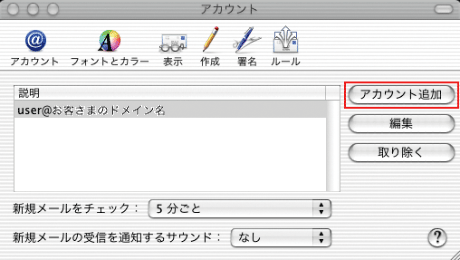
「アカウント」画面が開きます。「アカウント追加」を押してください。
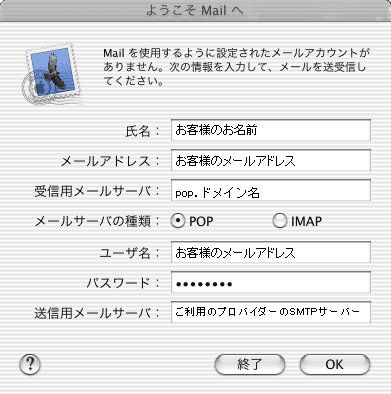
「アカウント情報」画面が開きます。以下の内容をご入力ください。
| アカウントの種類 | POP |
| 説明 | 任意の名前 |
| メールアドレス | お客様のメールアドレス |
| 氏名 | メールの送信者名 |
| 受信用メールサーバ | pop.ドメイン名 (例: pop.example.com) |
| ユーザ名 | お客様のメールアドレス |
| パスワード | 上記メールアドレスのパスワード |
| 送信用メールサーバ | サーバを追加 |
送信用サーバ:「サーバを追加」をクリックします。
「SMTPサーバのオプション」画面が開きます。
ここで、「smtp.ドメイン名 (例: smtp.example.com)」を設定します。
サーバーのポートを「465」に変更します。
「SSL(Secure Sockets Layer)を使用」にチェックを入れます。
認証「メールサーバーと同じ設定を使用する」または、「パスワード」を選択し、
ユーザー名(メールアドレス)とパスワードを入力します。
「アカウント情報」画面の「OK」を押してください。
.gif)
ここまでで、設定は完了となります。