メールクライアントソフトの設定
- メールクライアントソフトの設定
- Gmail
- Gmail(ブラウザ版)の設定
- Gmail(iOS版)の設定
- Gmail(Android版)の設定
- Windows
- Outlook2021(Outlook for Microsoft 365) の設定
- Outlook2016の設定
- Outlook2013の設定
- Outlook2010の設定
- Outlook2003の設定
- Windows Live Mail 2012 の設定
- Windows Live Mail 2011 の設定
- Windows Live Mail 2009 の設定
- Thunderbird の設定
- Macintosh
- Mac(OS 10.12~) Mailの設定
- Mac(OS X 10.9)Mailの設定
- Outlook 2016 for Macの設定
- スマートフォン・タブレット
- iPhone/iPad(iOS)の設定
- Outlookアプリ(iOS 14.X)の設定
- Outlookアプリ(Android)の設定
- セキュリティー
- POP over SSLの設定
- プロバイダーの送信サーバーが利用できない方
- SMTP AUTHの設定(OutlookExpress6.0)
- SMTP AUTHの設定(Macintosh Mail)
- FTPクライントソフトの設定
- アプリケーションの設定
- コントロールパネル
- ビジネスメール
メールクライアントソフトの設定
Windows Live Mail 2009 の設定
コントロールパネルでメールアカウントを作成後、実際にWindows Live Mail 2009で
メールを送受信するための設定方法についてご案内します。
WindowsVista/7 の設定方法についてはこちらをご覧ください。
※Windows Live Mail をインストールしていない場合には、こちら から
ダウンロードしてインストールしてください。
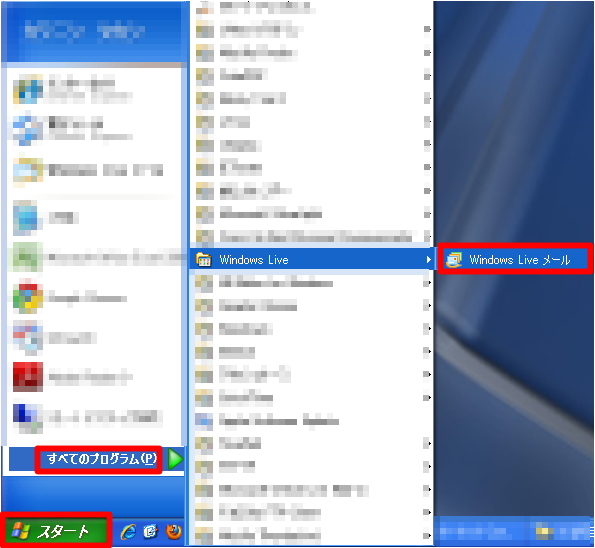
 Windows Live Mail を起動します。
スタートメニュー > Windows Live メール をクリック
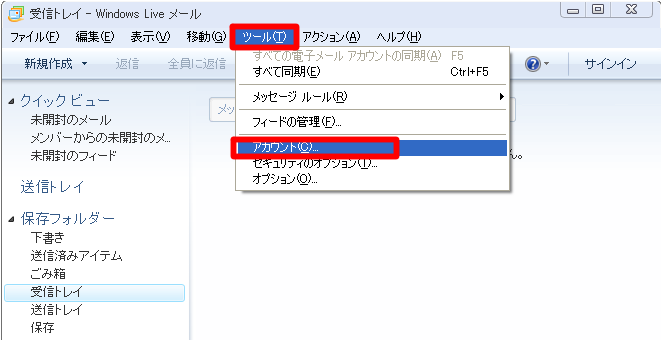
 WindowsLiveMail が起動したら、アカウントを登録します。
上部メニュー > ツール > アカウントをクリック
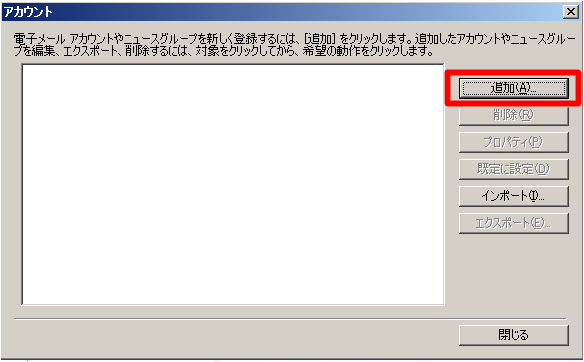
 アカウント登録画面が表示さたら、「追加」をクリックします。
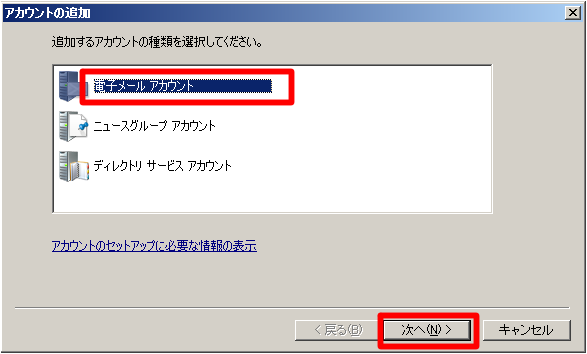
 アカウントの追加画面が表示されますので、「電子メールアカウント」
を選択し「次へ」をクリックし進みます。
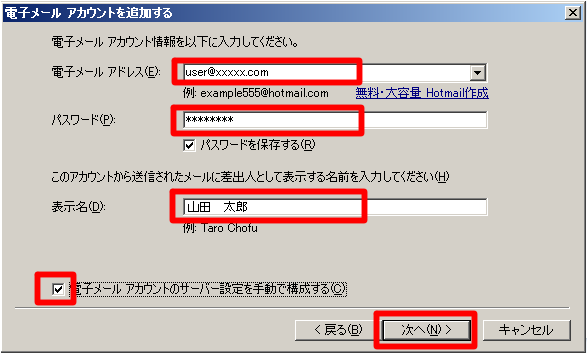
 アカウント追加画面が表示されましたら、アカウント情報を入力し
「次へ」をクリックします。
| 電子メールアドレス | お客様のメールアドレス |
| パスワード | メールアドレスのパスワード |
| 表示名 | 宛名として表示する名前 |
| 手動でサーバー設定を構成する | チェックを入れる |
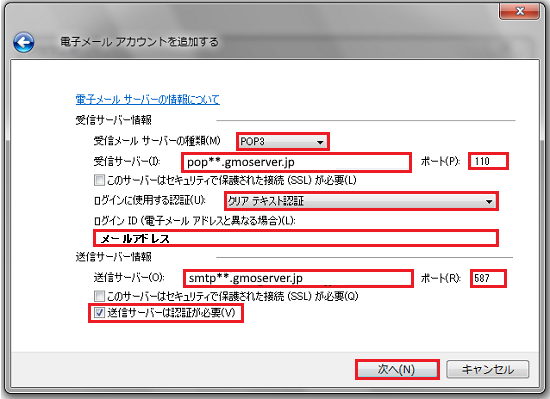
 メールサーバーの設定をします。
| 受信サーバーの種類 | POP3 |
| 受信サーバー | コントロールパネルの【サーバー情報】 に記載の「POPサーバー名」 例 : pop**.gmoserver.jp |
| 受信サーバーのポート | 110 |
| ログインに使用する認証 | クリア テキスト認証 |
| ログインID | 設定するメールアドレス |
| 送信サーバー | ご利用のプロバイダーのSMTPサーバー |
| 送信サーバーのポート | 25 |
※共用サーバーSDの送信(SMTP)サーバーをご利用の場合には、
送信サーバーのアドレスを、コントロールパネルの【サーバー情報】に
記載の「SMTPサーバー名」(例:smtp**.gmoserver.jp) に、
送信サーバーのポートを「587」に、「送信サーバーは認証が必要」にチェックを入れます。
 完了画面が表示されたら、設定は終了です。