アプリケーションの設定
- メールクライアントソフトの設定
- FTPクライントソフトの設定
- アプリケーションの設定
- コントロールパネル
- ビジネスメール
3. Movable Typeのインストール
3.Movable Typeのインストール
 |
|
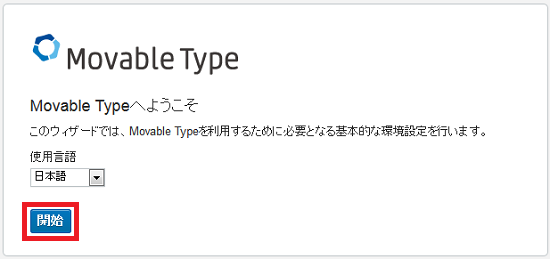
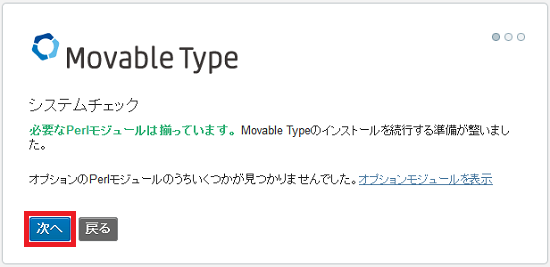
 http://ドメイン名/mt/mt.cgi にアクセスしてください。下記の画面が表示されます。画面の指示に従ってお進みください。

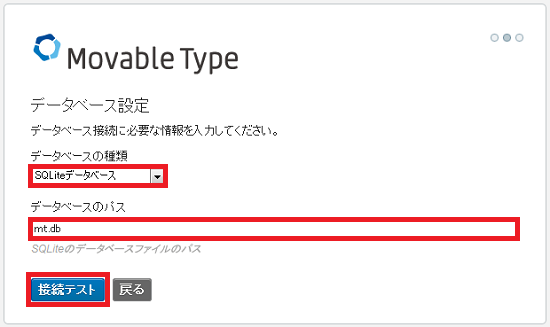
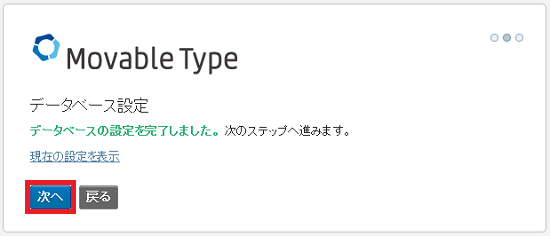
 データベース設定の画面が表示されます。 「SQLiteデータベース」を選択し、「データベースのパス」に「mt.db」と入力します。入力後、「接続テスト」をクリックします。
 データベースの設定が終了したら、「次へ」をクリックして進みます。
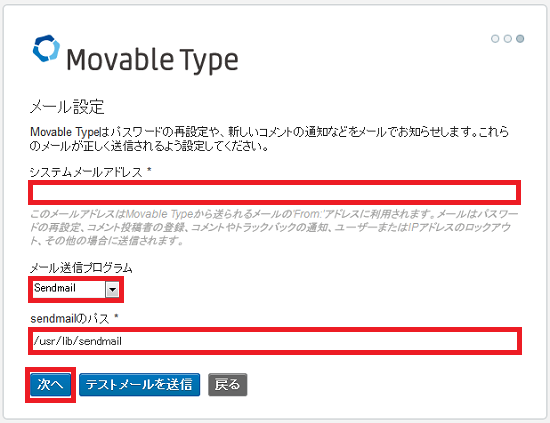
 メール設定の画面が表示されます。 「システムメールアドレス」にお客様のメールアドレスを入力します。「メール送信プログラム」は「Sendmail」を選択し、「sendmailのパス」に「/usr/lib/sendmail」と入力後、「次へ」をクリックします。
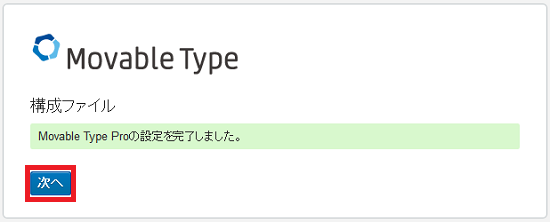
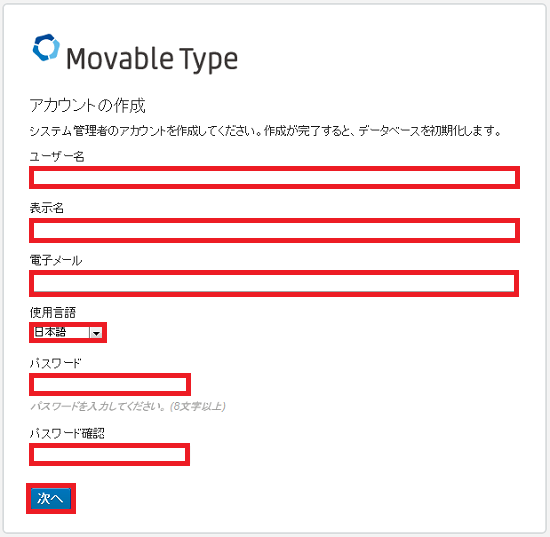
 アカウントの作成を行います。以下の項目を入力後、「次へ」をクリックします。
| ユーザー名 | Movable Typeにログインする際のIDです。任意でお決めください。 |
| 表示名 | ブログに表示する名前です。 |
| 電子メール | ご利用のメールアドレスを入力してください。 |
| 使用言語 | 「日本語」を選択します。 |
| パスワード | Movable Typeにログインする際のパスワードです。任意でお決めください。 |
| パスワード確認 | パスワードを再度入力してください。 |
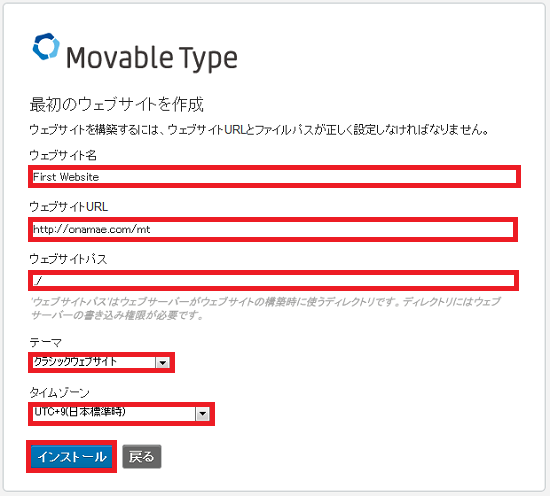
 ブログの作成を行います。以下の項目を入力後、「インストール」をクリックします。
| ウェブサイト名 | ブログ名を入力します。後から変更できます。 |
| ウェブサイトURL | http://ドメイン名/mt/ |
| ウェブサイトパス | ./ |
| テーマ | クラシックウェブサイトを選択します。 |
| タイムゾーン | 「UTC+9(日本標準時)」 を選択します。 |
 以下の画面が表示されれば、Movable Typeのインストールは完了です!
「Movable Typeにサインイン」をクリックし、ログイン画面からMovable Typeをご利用ください。