アプリケーションの設定
- メールクライアントソフトの設定
- FTPクライントソフトの設定
- アプリケーションの設定
- コントロールパネル
- ビジネスメール
5. phpMyAdminデータベースの追加登録
5.phpMyAdminデータベースの追加登録
 |
|
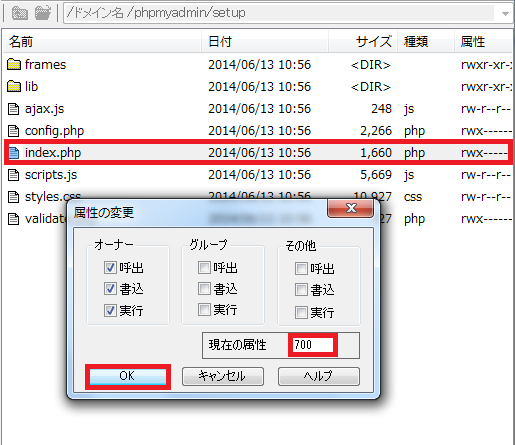
 共用サーバーSDにFTP接続し、設定ファイルの作成に使用した
phpmyadmin/setup/index.php ファイルのパーミッション設定を
「700」に変更します。
index.phpファイルをクリック > コマンド > 属性変更 > 属性に「700」を入力 > OK
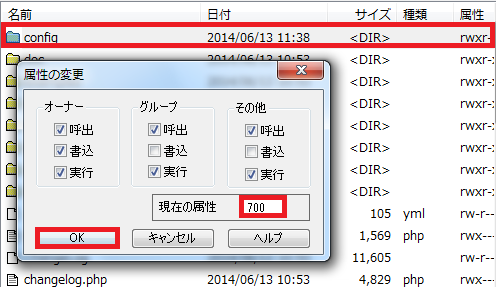
※脆弱性対策のため、「config」フォルダのパーミッション設定を「000」に変更された場合は
「700」に変更ください。
※既にphpMyAdminを運用中の方はphpmyadminフォルダ内に「config.inc.php」ファイルが
設置された状態だとエラーが発生する可能性がございますので、
「config.inc.php」ファイルをリネームされるか削除されるなどして無効化をお試しください。
 https://ドメイン名/phpmyadmin/setup/ にアクセスします。
下記の画面が表示されます。
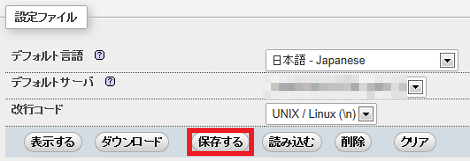
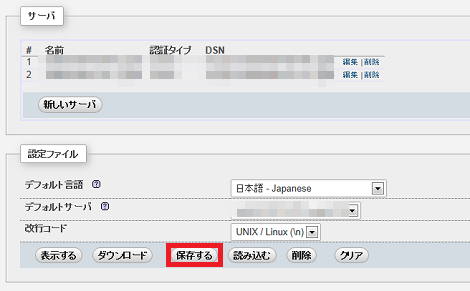
前回の設定ファイルを読み込むため、「設定ファイル」の「保存する」をクリックします。

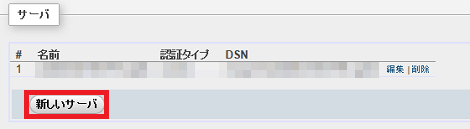
 「新しいサーバー」をクリックします。
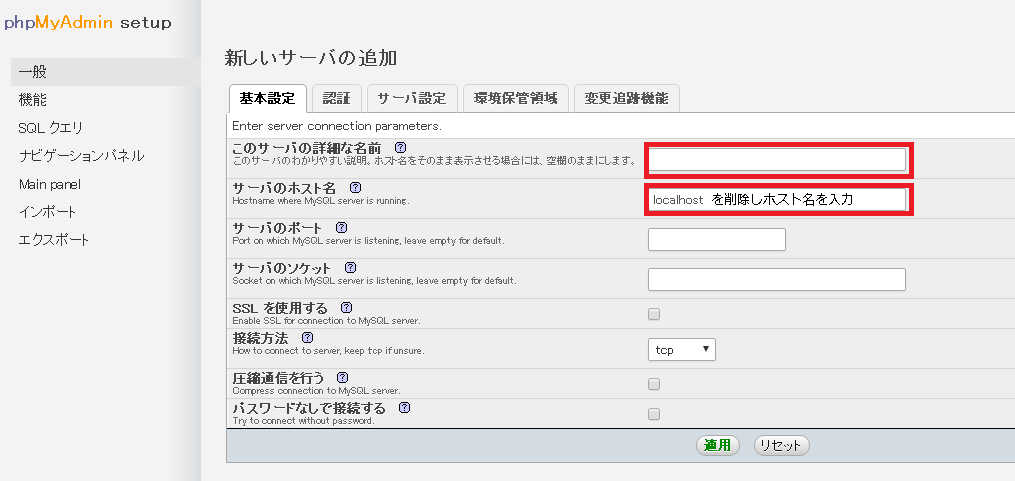
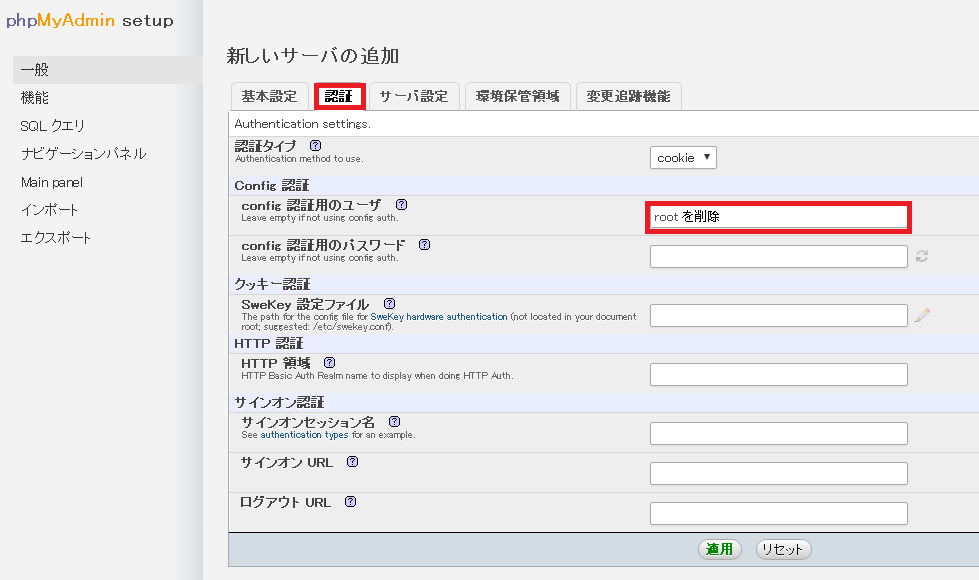
 「基本設定」タブ、及び「認証」タブにてphpMyAdminで管理する
データベースの設定を入力します。
| このサーバーの詳細な名前 | コントロールパネルで作成したデータベースの「ホスト名」 |
| サーバのホスト名 | コントロールパネルで作成したデータベースの「ホスト名」 |

| config認証用のユーザ | (空白) |
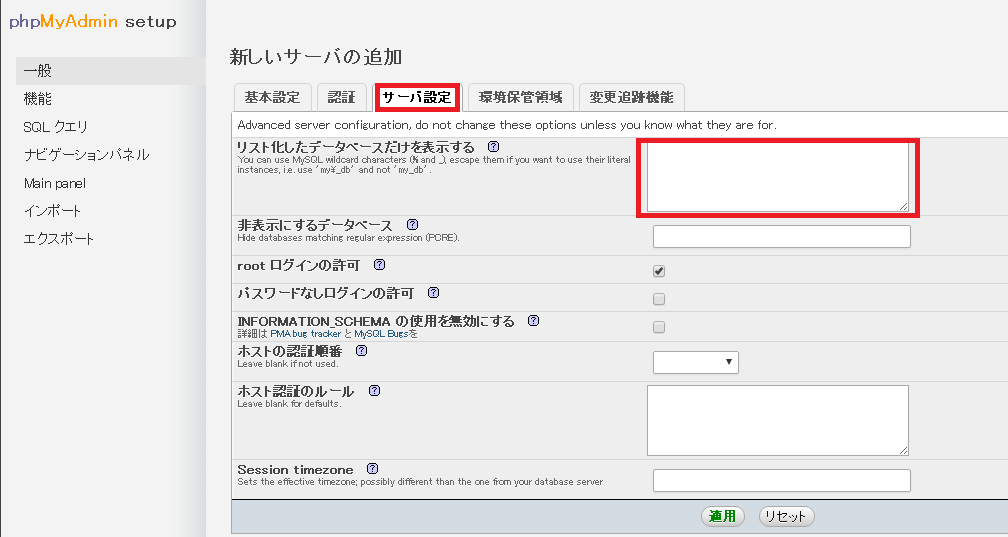
 「サーバー設定」タブメニューにてphpMyAdminで管理するデータベースの設定を入力し
「Apply」ボタンをクリックします。
|
リスト化したデータベースだけを表示する |
コントロールパネルで作成したデータベースの「データベース名」 |
 「デフォルト言語」を「日本語」に変更し、「保存する」をクリックします。
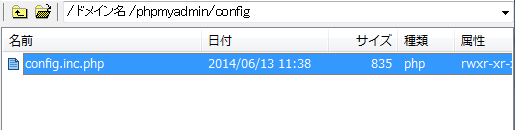
 共用サーバー SDにFTP接続し、 「phpmyadmin/config」フォルダの下にある
「config.inc.php」ファイルを一度ダウンロードします。
その後、「phpmyadmin」フォルダの下にアップロードします。
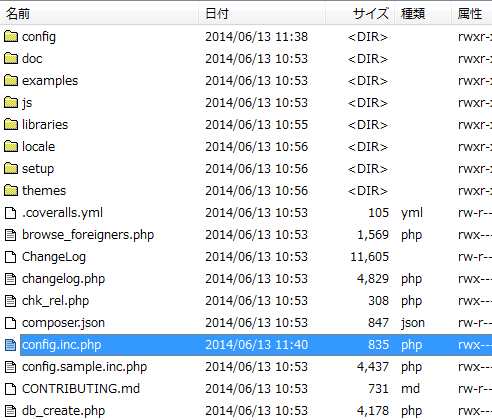
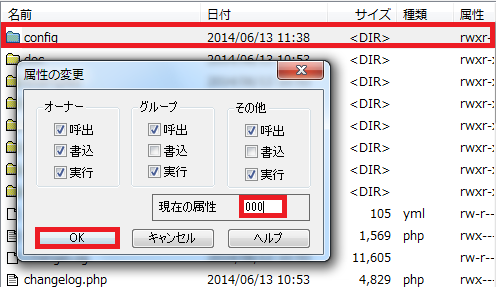
※脆弱性対策のため、「config」フォルダのパーミッション設定を「000」に変更してください。
configフォルダをクリック > コマンド > 属性変更 > 属性に「000」を入力 > OK
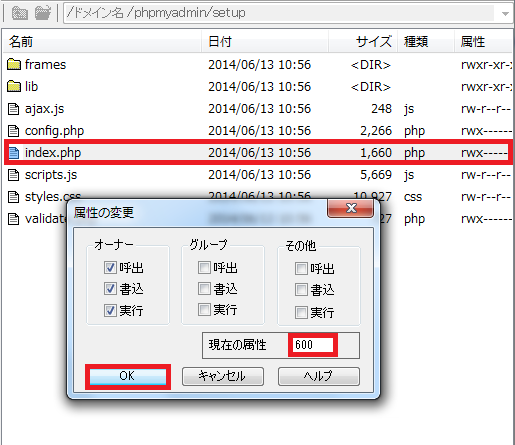
 設定ファイルの作成に使用した phpmyadmin/setup/index.php ファイルの
パーミッション設定を「600」に変更しておきます。
index.phpファイルをクリック > コマンド > 属性変更 > 属性に「600」を入力 > OK
 https://ドメイン名/phpmyadmin/ にアクセスし、それぞれのデータベース情報でログインしてください。