FTPクライントソフトの設定
- メールクライアントソフトの設定
- FTPクライントソフトの設定
- アプリケーションの設定
- コントロールパネル
- ビジネスメール
FTPクライントソフトの設定
Internet Explorerの設定
Windowsをご利用の場合、Internet Explorerを使いFTP接続することができます。
手順は以下をご確認ください。
※下記は Internet Explorer11 を用いた設定方法です。
 ブラウザーのアドレス欄に「ftp://ftp.ドメイン名」を入力し、アクセスします。

 下記情報を入力し、ログインします。
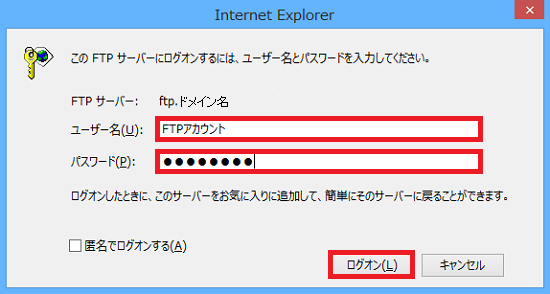
入力項目
| ユーザ名 | : コントロールパネルの【FTPアカウント】にて確認いただけるFTPアカウント |
| パスワード | : コントロールパネルの【FTPアカウント】にて確認いただけるFTPパスワード |
 ホストへの接続に成功すると、サーバー内のフォルダが表示されます。
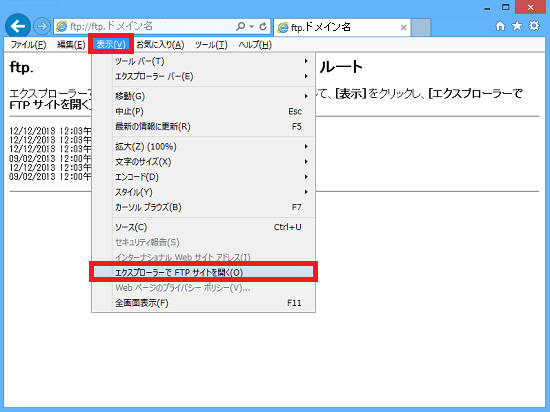
エクスプローラーで開くにはAlt キーを押して、表示メニューから「エクスプローラーで
FTPサイトを開く」をクリックします。
 下記情報を入力し、ログオンします。
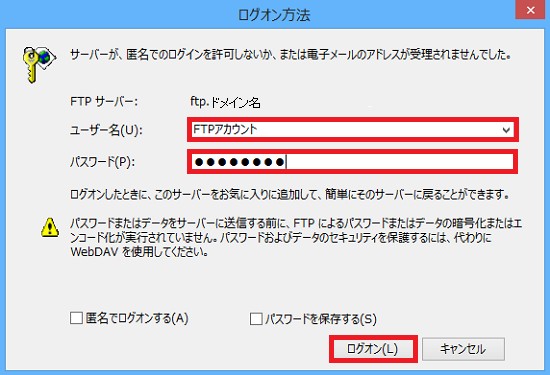
入力項目
| ユーザ名 | : コントロールパネルの【FTPアカウント】にて確認いただけるFTPアカウント |
| パスワード | : コントロールパネルの【FTPアカウント】にて確認いただけるFTPパスワード |
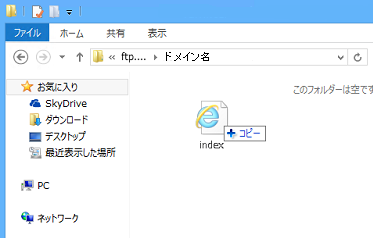
 エクスプローラーで、サーバー内のフォルダが表示されます。
Webコンテンツは、表示させたいドメイン名のフォルダの中にアップロードします。
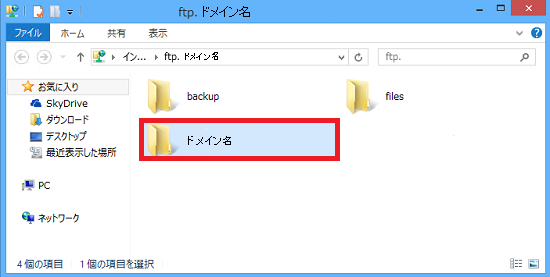
 データをお客様の環境からドラック&ドロップでアップロードしてください。