FTPクライントソフトの設定
- メールクライアントソフトの設定
- FTPクライントソフトの設定
- アプリケーションの設定
- コントロールパネル
- ビジネスメール
FTPクライントソフトの設定
FileZilla を使用する場合
Webサーバーにファイルを転送するプロセスを "FTP" (File Transport Protocol)と呼びます。お客様のWebページをパソコン上にて作成、編集し、お客様のWebサイトにアップロードすることにより、お客様のWebサイトがインターネットからアクセスできるようになります。
FTPプログラムにてFTPS接続(セキュア)が可能な "FileZilla"をご案内します。
※FTPS 暗号化された状態で通信が行われ、データの送受信をより安全に行うことが可能です。
【File Zillaのダウンロード】
FileZilla 入手先:
 |
http://filezilla-project.org/ |
 Download FileZilla Client よりダウンロードします。
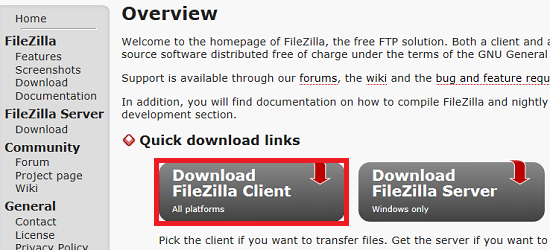
 FileZillaのインストーラーをダウンロードしてください。
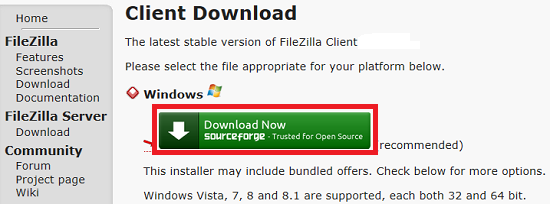
 自動的にダウンロードが始まらない場合は「direct link」の文字をクリックしてください。

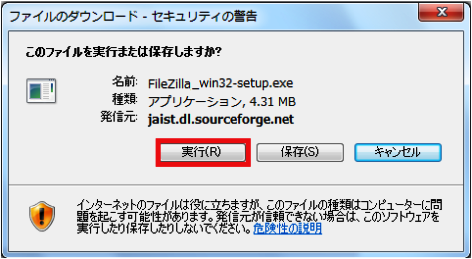
 「実行」をクリックしFileZillaをインストールします。
【新規設定の作成】
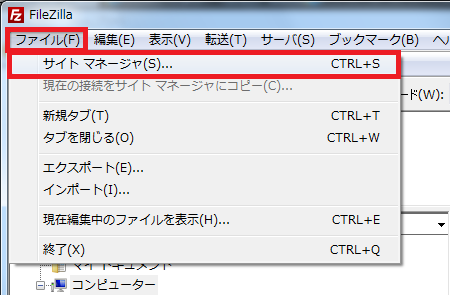
FileZillaを起動し、上部メニューの「ファイル」よりサイトマネージャ
をクリックします。
※下記は File Zilla 3.8.1 を用いた設定方法です。
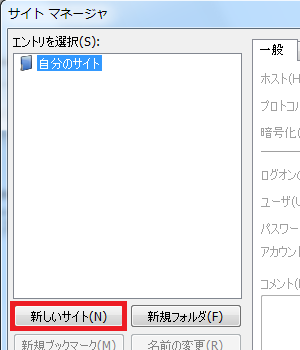
「新しいサイト」をクリックしてください。
「一般」 タブをクリックいただき、FTP情報を入力ください。
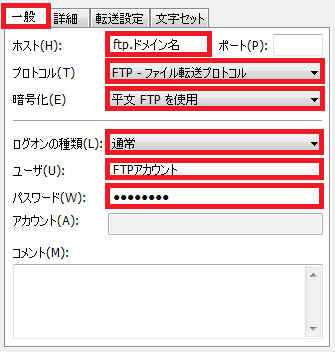
| ホスト(入力) | : ftp.お申込みドメイン名 (例: ftp.example.com) |
| protocol(選択) | : FTP - ファイル転送プロトコル |
| Encryption(選択) | : 平文FTPを使用 |
| ログオンの種類 (選択) | : 通常 |
| ユーザ(入力) | : コントロールパネルの【FTPアカウント】にて確認いただけるFTPアカウント |
| パスワード(入力) | : コントロールパネルの【FTPアカウント】にて確認いただけるFTPパスワード |
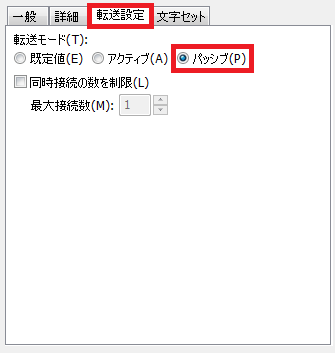
「転送設定」 タブを開いて、パッシブ を選択ください。
以上で、設定は終了です。
【サーバーへ接続】
「接続」をクリックして、サーバーへ接続します。
.png)
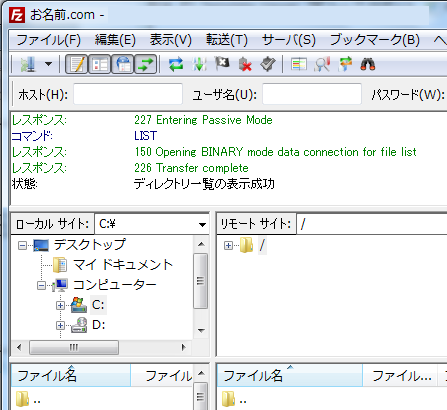
ログインしますと、左側に「ローカルの初期フォルダ」とファイル一覧が表示されて
います。右の枠に、共用サーバー内のファイル一覧が表示されています。
【ファイルのアップロード / ダウンロード】
アップロードする
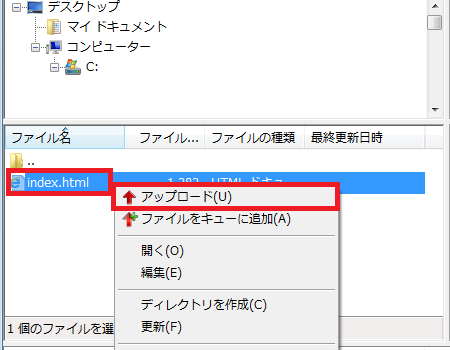
左の 「ローカルサイト」 からアップロードしたいファイルを選択いただき、右の
「リモートサイト」 のアップロード先 ディレクトリにファイルをアップロードください。
※該当ファイルを右クリックいただければ 「アップロード」 選択が可能となります。
ダウンロードする
右の 「リモートサイト」 からダウンロードしたいファイルを選択いただき、右の
「ローカルリモート」 のダウンロード先 ディレクトリにファイルをダウンロードください。
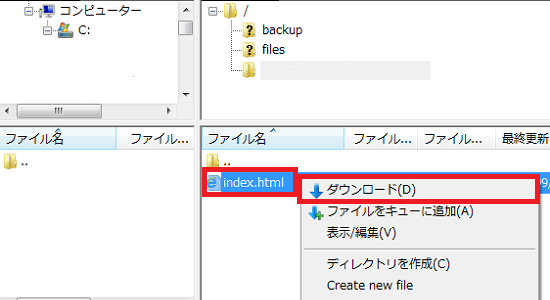
※該当ファイルを右クリックいただければ 「ダウンロード」 選択が可能となります。