



メールクライアントソフトの設定
Windows Live Mail 2011 の設定
Windows Live Mail 2011 の設定
コントロールパネルでメールアカウントを作成後、実際にWindows Live Mail 2011で
メールを送受信するための設定方法についてご案内します。
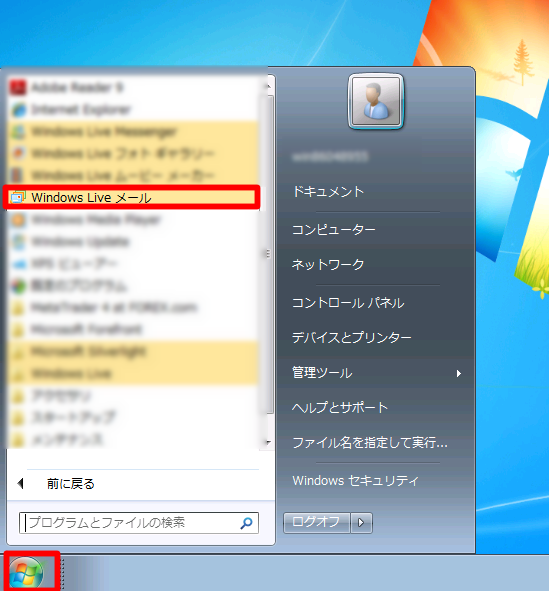
 Windows Live Mail を起動します。
スタートメニュー > 「WindowsLiveメール」をクリック
※下記画面は、Windows7になります。
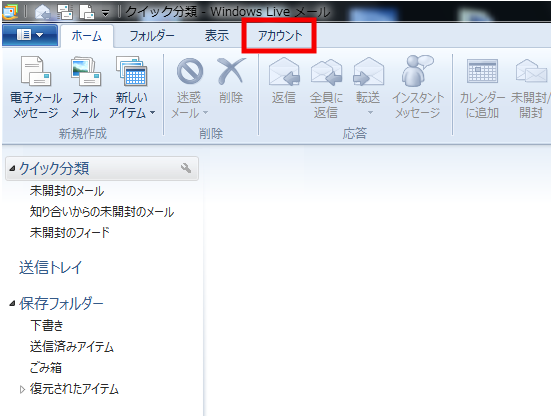
 Windows Live Mail が起動したら、画面上部にあるメニューの中から
【アカウント】をクリックします。
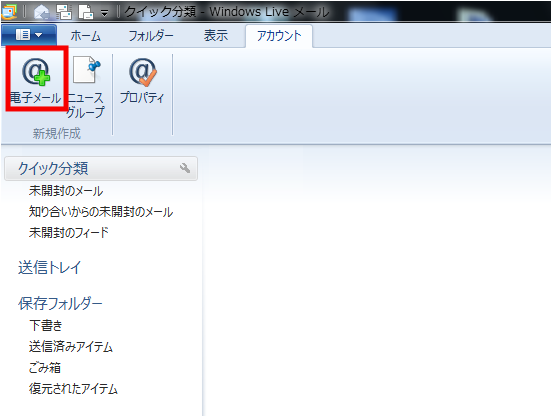
 アカウントメニューの【電子メール】をクリックします。
 「自分の電子メールアカウントを追加する」ウィンドウが開きますので、
各項目を入力して、右下にある【次へ】をクリックします。
「メールアドレス」「パスワード」はコントロールパネルの【メール設定】 >
【メールアカウント】よりご確認いただけます。
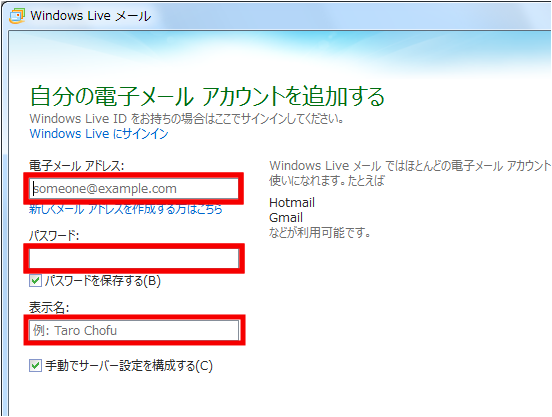
| 電子メールアドレス | お客様の「メールアドレス」 ※半角入力 |
| パスワード | コントロールパネル 記載のメールのパスワード ※半角英数字で入力 |
| パスワードを保存する | チェックを入れます。 |
| 表示名 | お名前 ※ここで入力した表示名は差出人名になります。 |
| 手動でサーバー設定を構成する | チェックを入れます。 |
 「サーバー設定を構成」ウィンドウが開きますので、各項目を
入力して、【次へ】をクリックします。
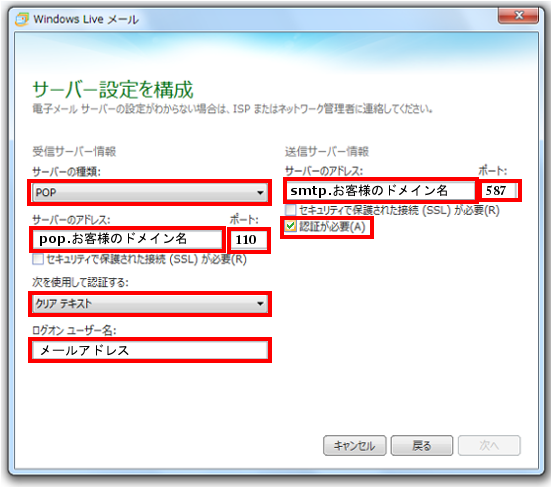
▼受信サーバー情報
| サーバーの種類 | POP |
| サーバーのアドレス |
【pop.ドメイン名】 ※または、コントロールパネルの【サーバー情報】にて 確認いただけるPOPサーバー名 |
| ポート | 110 |
| セキュリティで保護された接続(SSL)が必要(R) | チェックをはずしてください。 |
| 次を仕様して認証する | クリアテキスト |
| ログオンユーザー名 | メールアドレス |
▼送信サーバー情報
| サーバーのアドレス |
【smtp.ドメイン名】 ※または、コントロールパネルの【サーバー情報】にて 確認いただけるSMTPサーバー名 |
| ポート | 587 |
| セキュリティで保護された接続(SSL)が必要(R) | チェックをはずしてください。 |
| 認証が必要(A) | チェックを入れてください。 |
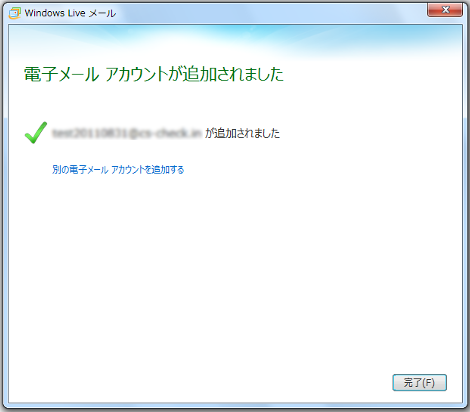
 設定が完了すると「電子メールアカウントが追加されました」と
表示されます。【完了】をクリックします。以上で設定は完了です。
※エラーが表示されるなど、設定がうまくいかない場合は、
パスワード等、入力内容に誤りがある可能性があります。
入力内容をご確認の上、再入力をお試しください。
「メールアドレス」「パスワード」はコントロールパネルの
【メール設定】 > 【メールアカウント】よりご確認いただけます。