


初めてのサーバーガイド
目的に応じた設定をご案内


RELEASE
(β版)


レンタルサーバーお申込時の
3つの特典
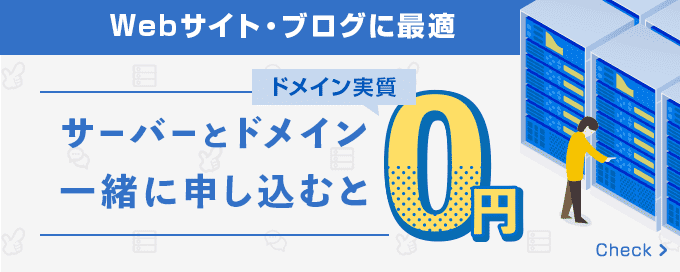
サーバー初期費用
無料
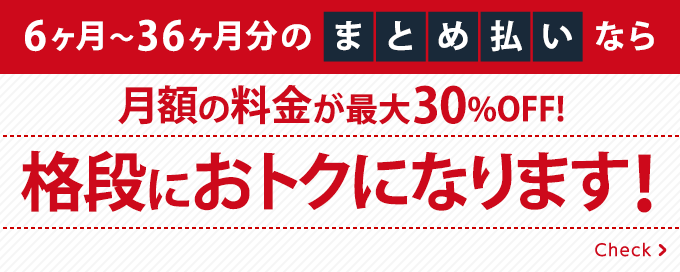
サーバー月額費用
最 大
2ヶ月
無料※
WordPress人気テーマが最大
6,380
円
OFF
人気ドメインから選べる
「.com」や「.net」など人気ドメインからお好きなものをお選びいただけます。

更新費用も0円!
対象ドメインはサーバーをご利用いただいている間は更新費用もずっと0円!

対象ドメインはこちら
| 対象ドメイン | .com / .net / .org / .biz / .info / .xyz / .link / .click / .tokyo / .blog / .site / .online / .tech |
|---|---|
| ドメイン登録費用(1年目) |
無料 |
| ドメイン更新費用 |
永久無料 ※ ドメイン更新は0円となりますが、更新後、12ヶ月間はサーバーをご利用ください。12ヶ月以内にサーバーを解約された場合は、ドメイン更新費用の実費をご請求させていただきます。永久無料に関する詳細はこちら ※ 永続割対象ドメインがレジストリプレミアムドメインとして指定された場合は、永続割対象外となります。 |
| 対象ドメイン | 全ドメイン |
|---|---|
| ドメイン登録費用(1年目) |
無料 |
| ドメイン更新費用 |

初めてご利用の方へ
 WordPressかんたんインストール
かんたんステップであっという間にWordPressをインストール!
WordPressかんたんお引越し
他社のサーバーで運用しているWordPressをかんたん操作で引っ越し可能!
WordPressテスト環境
テスト環境でWordPressを作成・編集可能!本番環境へのコピーもかんたん!
人気の有料WordPressテーマが特別価格
お名前.comのレンタルサーバー利用者なら人気のテーマが特別価格で手に入る!

ガイドから電話まで、幅広いサポート体制

スタートガイドから
活用ガイドまでご用意

1500記事を超える
ヘルプサポートページ

無料電話サポート
24時間365日

東証プライム上場企業が
21年運営


1秒間に処理されたリクエスト数で比較

サーバー稼働率99.99%の安定稼働


権限別アカウントで
外注しやすく

ドメイン&サーバー
一元管理

独自SSL
無料

メールアカウント数
無制限

WordPress
かんたんインストール


 自動バックアップ
Web、メール、MySQLのデータを14日間無料でバックアップ!
 権限別 複数アカウント作成
利用できる機能を制限したアカウントを作成可能!外注用やスタッフ別にアカウントを用意!
 収容サーバー変更
収容サーバーの混雑状況を確認でき、混雑していれば快適なサーバーへ移動可能!
 WAF
WAF
従来のファイアウォールで防御できなかった攻撃を検知し、ブロックできます!
 Webフォント
厳選されたWebフォント33書体を無料で利用可能!

「レンタルサーバー」は「サーバー」を「レンタル(貸す)」するサービスです。
ホームページやブログなどを運営しようとすると「サーバー」が必要となります。しかし、この「サーバー」の設備を自分で用意しようとすると、かなりの費用と手間が発生してしまいます。
そこで、一般的には手軽に始められる「レンタルサーバー」が利用されています。

「サーバー」とは、簡単に表現するとインターネット上にデータを保存することができる設備です。
パソコンやスマートフォンなどから、インターネットを通じてサーバーに保存されているデータを見ることができます。
例えば、ホームページを運用する人は画像やテキストなどの必要なデータを「サーバー」に保存する必要がありますし、ホームページを見る人は、インターネットを通じて「サーバー」に保存された画像やテキストを見ることができます。


ホームページやブログの運営
ホームページやブログの運営にはサーバーが必要です。
個人や企業、またはネットショップなどのホームページや、ブログなどを運営することができます。

メールの運用
ホームページやブログの運営にはサーバーが必要です。
個人や企業、またはネットショップなどのホームページや、ブログなどを運営することができます。
News





